Claude デスクトップアプリを立ち上げても、Claude とは普通に会話できるんだけど、最大限に有効活用できているのか不安になりました。
いろいろな設定があり、それらはデフォルトでいいのか?
Claude の使い方で迷ったら Anthropic Help Center (Claude Support) に頼るのがいいです。
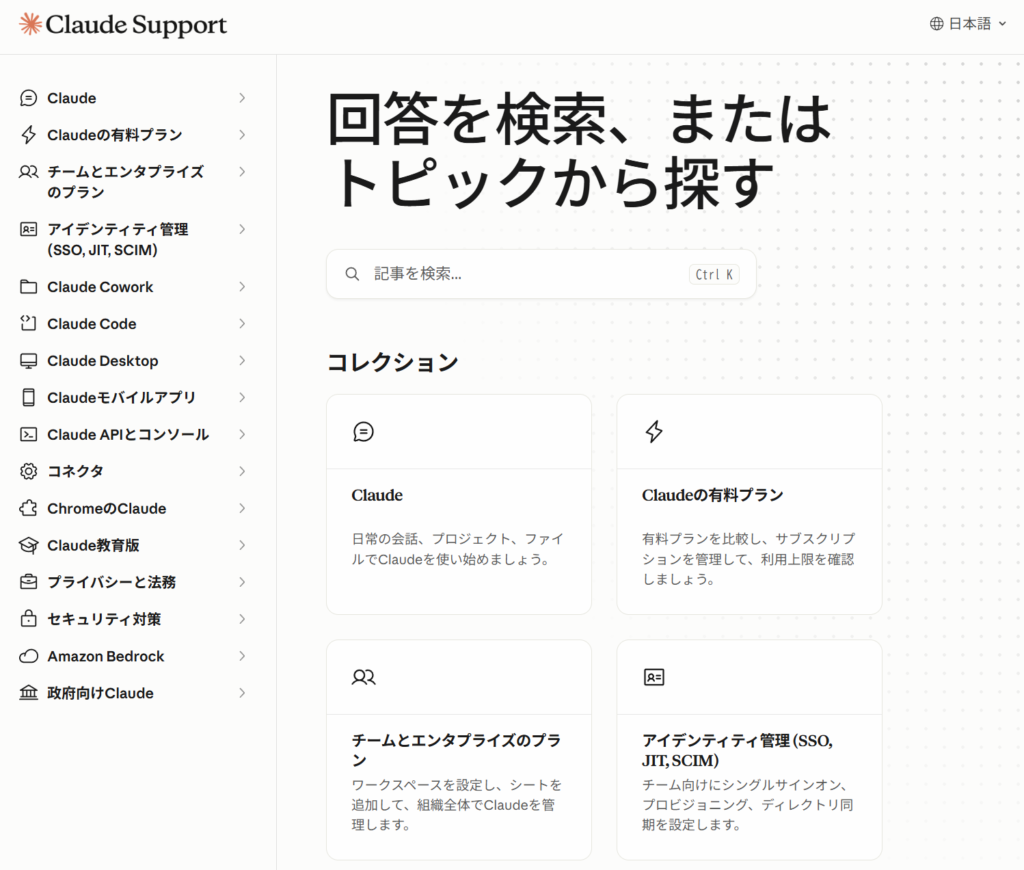
Claude デスクトップアプリでわからないことがあったら、疑問に思った文字列を Claude Support の検索窓に入れて解決しましょう。
何度も同じ会話をしたくない
これには Claude のメモリ設定です。
Claude のメモリとは何か?
答えは Claude Support に書いてあります。
「Claudeのチャット検索とメモリを使用して以前のコンテキストに基づいて構築する」のページです。
Q. Claudeのメモリとは何ですか?
A. Claudeはチャットに基づいてメモリを生成できるようになりました。メモリの追加により、Claudeはステートレスなチャットインターフェースから、時間をかけて理解を構築する知識豊富なコラボレーターに変わります。
なんとなくわかりますが、意味はわからないような。でも本文を通しで読むとわかるような。
では、メモリ設定をしていきます。
左下の設定 > 下の方のメモリー で設定画面を開きます。
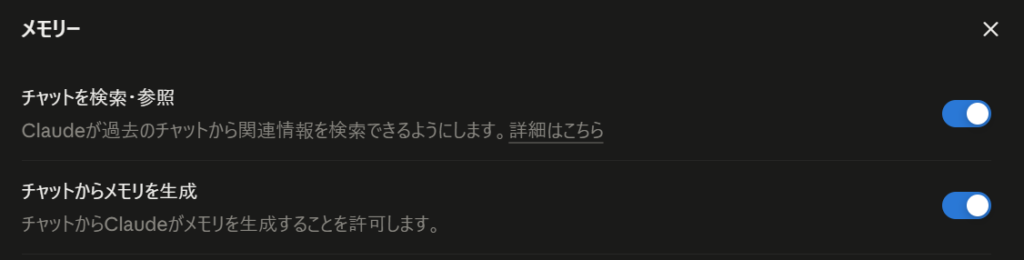
私は、このような設定にしました。
- チャットを検索・参照: ON
- チャットからメモリを生成: ON
Claude がチャットを検索できるようにして、過去の会話から関連情報を見つけられるようにしました。
これで何度も同じような会話をすることが無くなります。
会話した内容を漏らしたくない
秘匿性の高い内容を会話して漏れないか心配です。
これも Claude Support に書かれています。
「Claudeとのチャットに機密データを入力したいのですが、誰が私の会話を見ることができますか?」のページです。
本文を読むとなんとなく状況がわかります。
しかし、注意事項もきちんと書かれています。
これらの保護措置がありますが、以下のような非常に機密性の高い個人情報を共有する際には、慎重に検討することをお勧めします:
- 財務情報(SSN、クレジットカード番号、銀行口座の詳細)
- 健康記録または医療情報
- パスワードまたはプライベートログイン認証情報
- 機密ビジネスまたは個人文書
実際の設定方法は以下のページに書かれています。
「モデル改善のプライバシー設定を変更するにはどうすればよいですか?」
「AIモデルの改善を支援する」の下で、ボタンをクリックしてオン/オフを切り替えます
で、設定していきます。
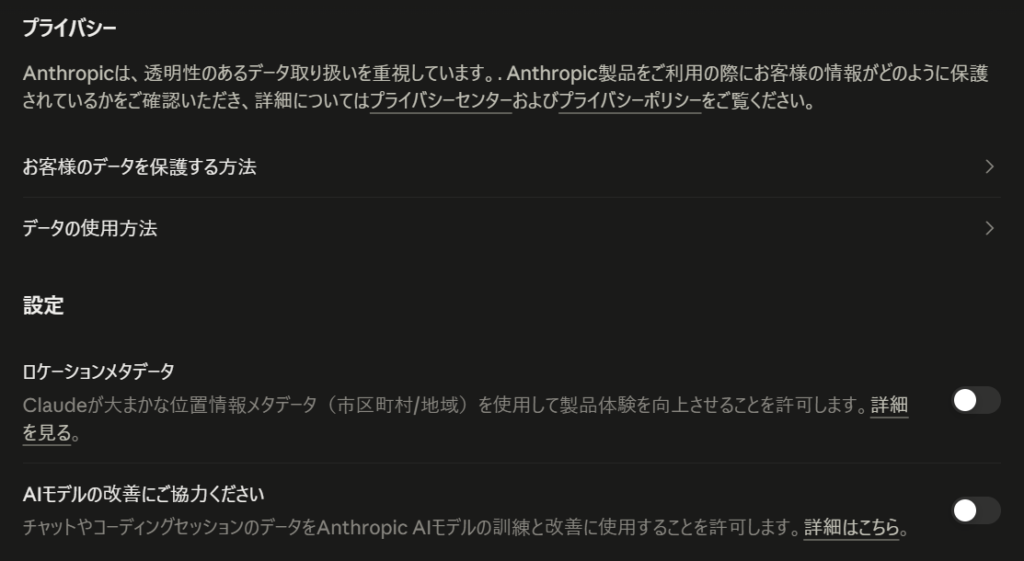
左下の設定 > プライバシー で設定画面を開きます。
「AIモデルの改善にご協力ください」を OFF にしました。
Claude を自分好みにする
Claude のパーソナライズについてです。
Claude を使い出すと「指示」とか「スキル」とかの文字を見ると思います。
「スキル」が何かは ここ を見て理解していくしかないです。
パーソナライズについては以下のページに書かれています。
Claudeの指示
指示はアカウント全体の設定で、Claudeが応答で考慮すべき一般的な指示を理解するのに役立ちます。
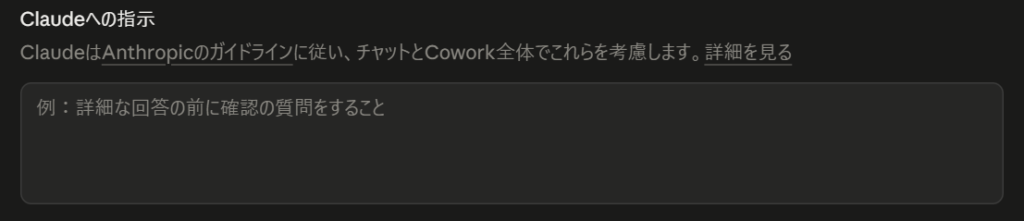
Claude のパーソナライズの方法のひとつとして、「Claudeへの指示」があります。
左下の設定 > 一般 で設定画面を開きます。
ここに Claude に守ってほしいことを「指示」して書いておきます。
以上です。